
ラケみるの使い方(ユーザー版)
RACKE-MIRU / USER GUIDE
ユーザー向け・画面でわかる使い方はじめてのラケみる。
探す・貯める・楽しむ。
いつものショップも、次の一本も、もっと身近に。
会員登録からスタンプ・ラケPの活用まで、実際の画面を見ながらご案内します。
使い方の目次(全10項目)
まずは無料会員登録。
トップページの「無料会員登録」から、登録画面を開きます。
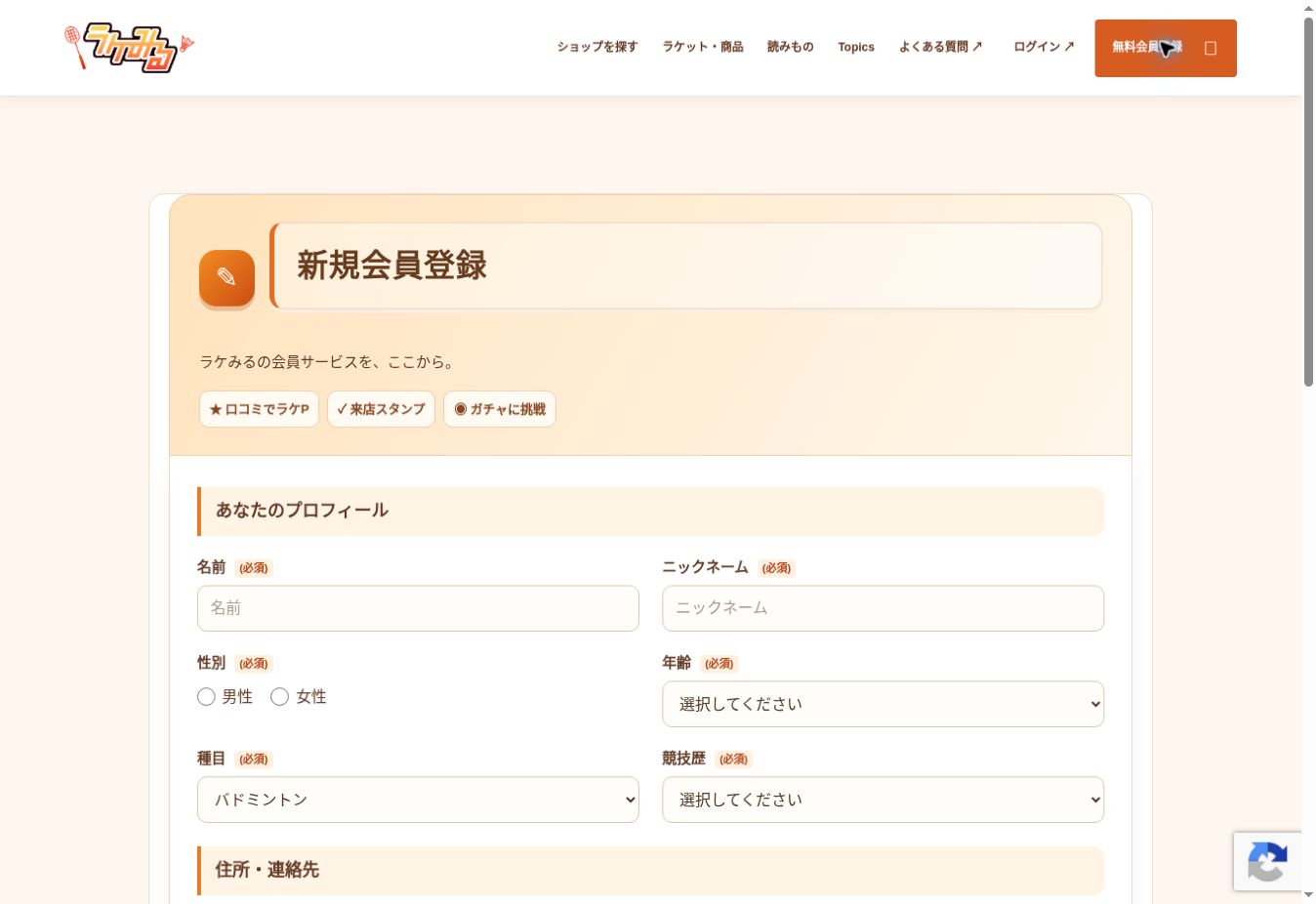
- 必須項目を入力名前・ニックネーム・メールアドレス・パスワードなど、画面に「必須」と表示された項目を入力します。
- 必要なら「その他詳細を入力する」へ好きなメーカー・店舗・ラケットなどの追加項目を入力できます。
- 規約を確認して登録規約の内容を確認し、同意する場合にチェックして「登録」を押します。
- 届いた認証メールから本登録を完了登録後の案内に従ってメールのリンクを開きます。「会員登録が完了しました」と表示されたら、ログインへ進みます。
ログインして、会員サービスへ。
登録したメールアドレスとパスワードを入力し、「ログイン」を押します。
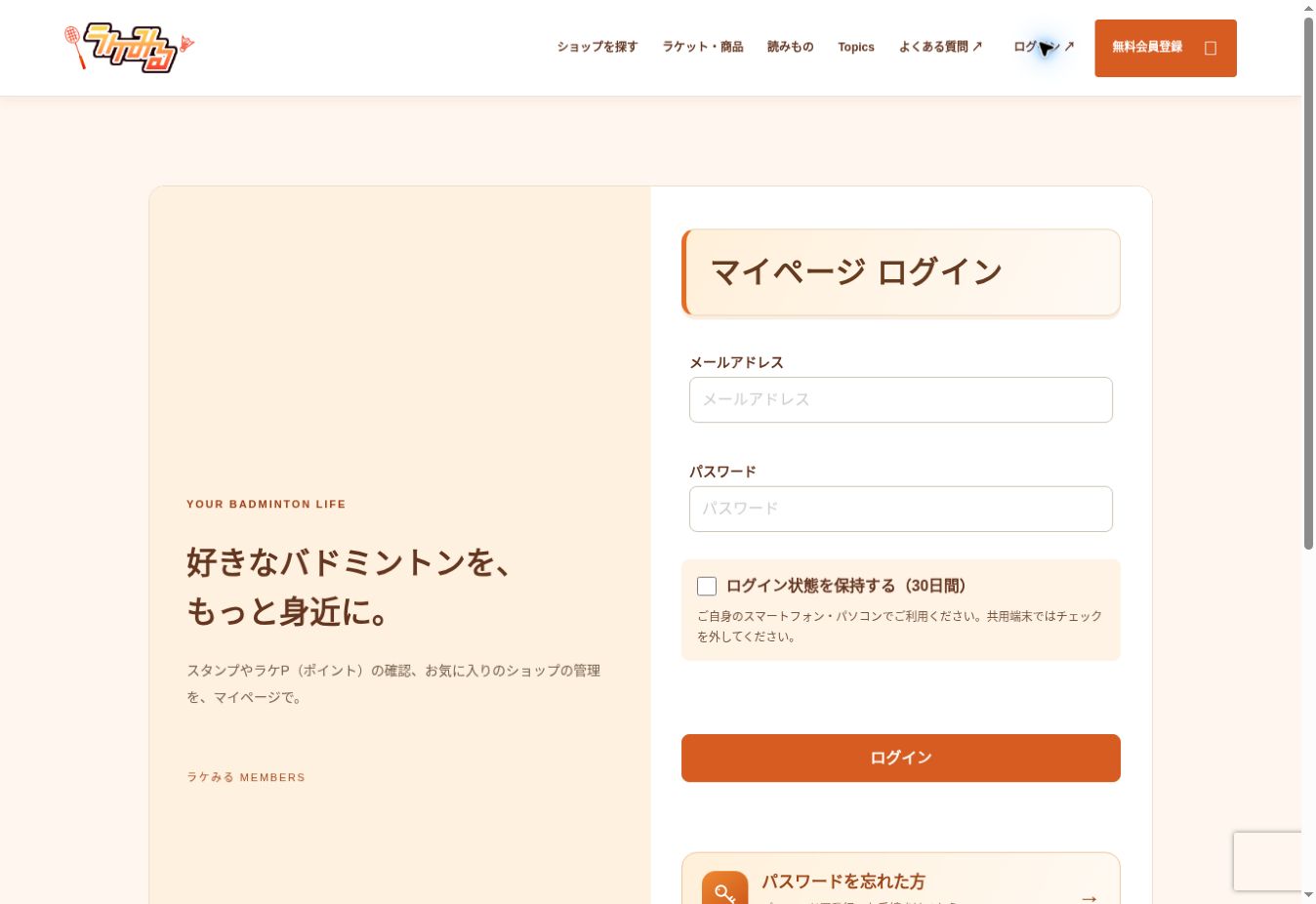
ログイン状態を保持
ご自身のスマートフォン・パソコンなら「ログイン状態を保持する」を利用できます。共用端末ではチェックを外し、利用後にログアウトしてください。
メールから再設定
「パスワードを忘れた方」を開き、登録済みのメールアドレスを入力します。届いたリンクから新しいパスワードを設定してください。
マイページが、あなたのホーム。
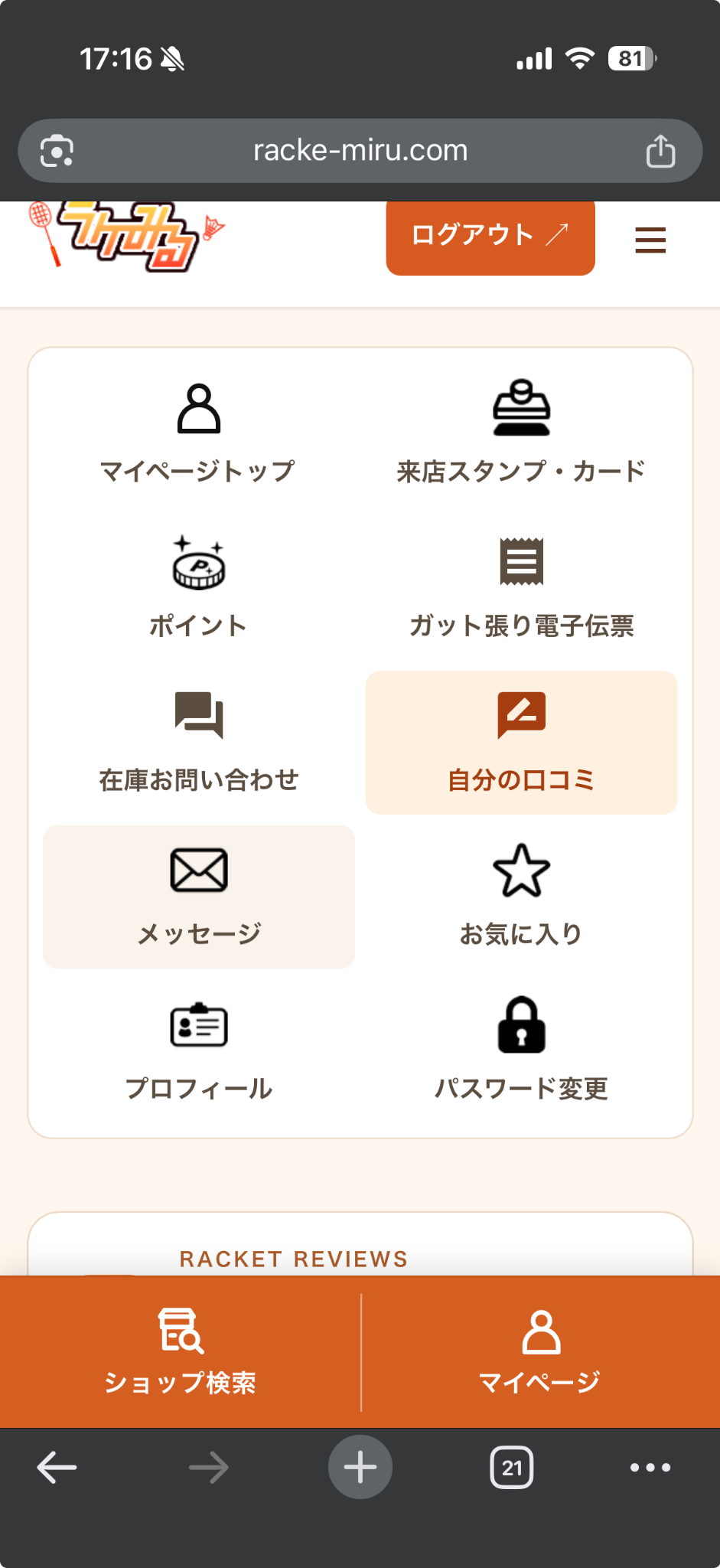
ログイン後はマイページから各機能へ進めます。スマートフォンでは画面下の「マイページ」も入口です。
| メニュー | できること |
|---|---|
| 来店スタンプ・カード | 店舗別のカード・取得履歴・特典を確認 |
| ラケP/ポイント | 残高や履歴を確認し、交換・ガチャへ |
| ガット張り電子伝票 | 店舗から発行された伝票を確認 |
| 自分の口コミ | 商品を選んで投稿・自分の投稿を確認 |
| メッセージ | 店舗や運営からの案内を確認 |
| プロフィール | 登録情報を確認・変更 |
近くのショップを見つけよう。
トップページの検索欄と地図から、行きたいお店を探せます。
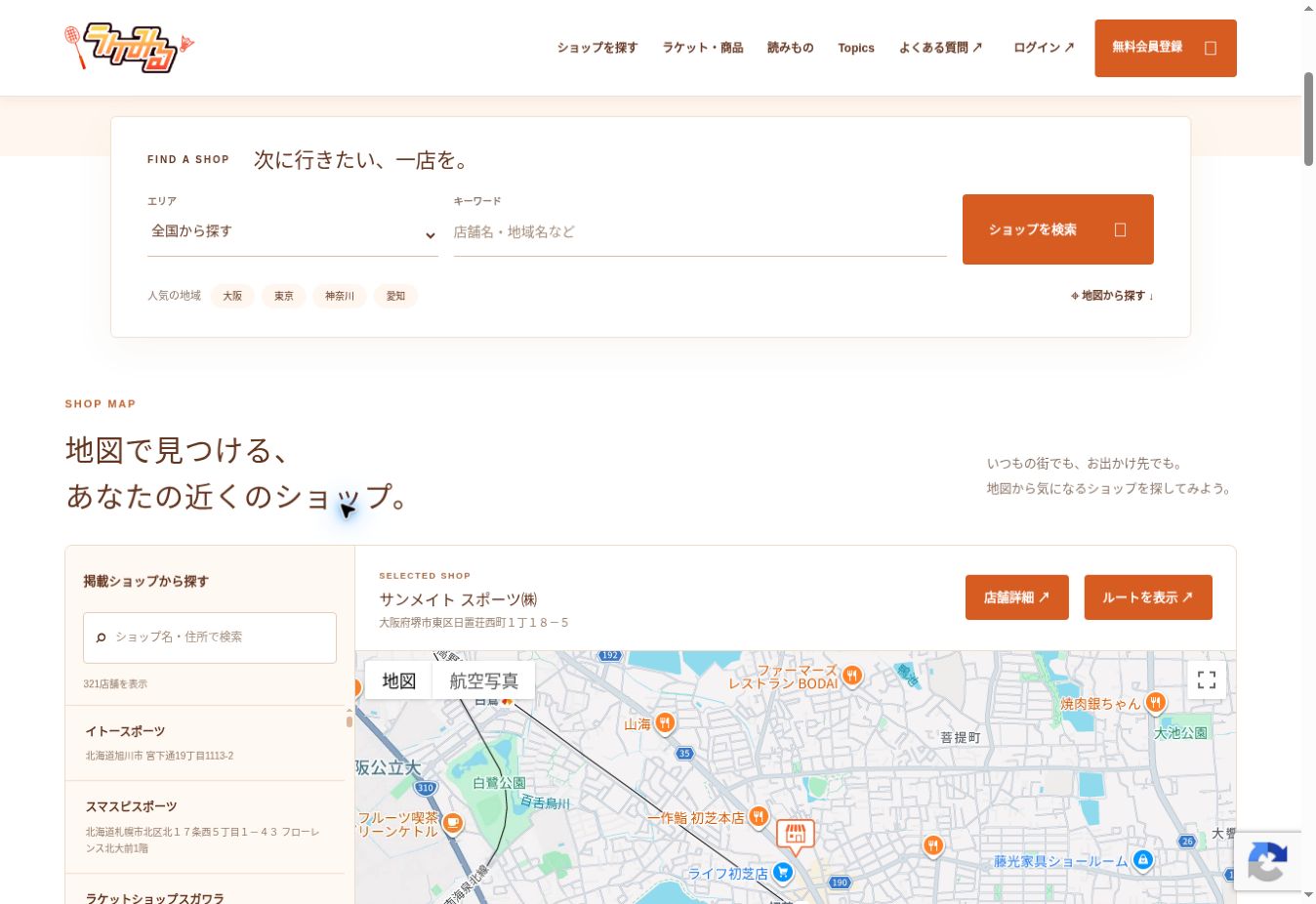
- エリア・キーワードを指定都道府県を選び、店舗名や地域名を入力して「ショップを検索」を押します。
- 気になる店舗の情報を確認所在地・営業時間・取扱い内容など、店舗ページの情報を確認します。
- 地図やルートを確認して来店地図上の店舗や一覧からお店を選び、「ルートを表示」で行き方を確認します。
来店ポイントと、張り替えスタンプ。
お店で貯まる「来店ポイント」と「張り替えスタンプ」は、それぞれ別の仕組みです。
QR来店ポイント
対応店舗に来店し、店頭のQRコードをスマートフォンで読み取ります。会員ログインと位置情報の確認を経て、来店ポイントを受け取ります。同じ店舗では1日1回です。
張り替えスタンプ
会員に紐付いた伝票について、代金受領・ラケットのお渡し後に店舗が「完了」にすると、張り替え1本につきスタンプ1個が付きます。QRを読むだけでは、このスタンプは増えません。
- 来店前にログインを確認普段ラケみるを使っているブラウザでマイページを開きます。
- 店頭でQRコードを読み取る表示された店舗名を確認し、案内に沿って位置情報の利用を許可します。画面の処理完了までご確認ください。
- マイページで履歴を確認「来店スタンプ・カード」を開き、QR来店の履歴と店舗別スタンプカードを確認します。
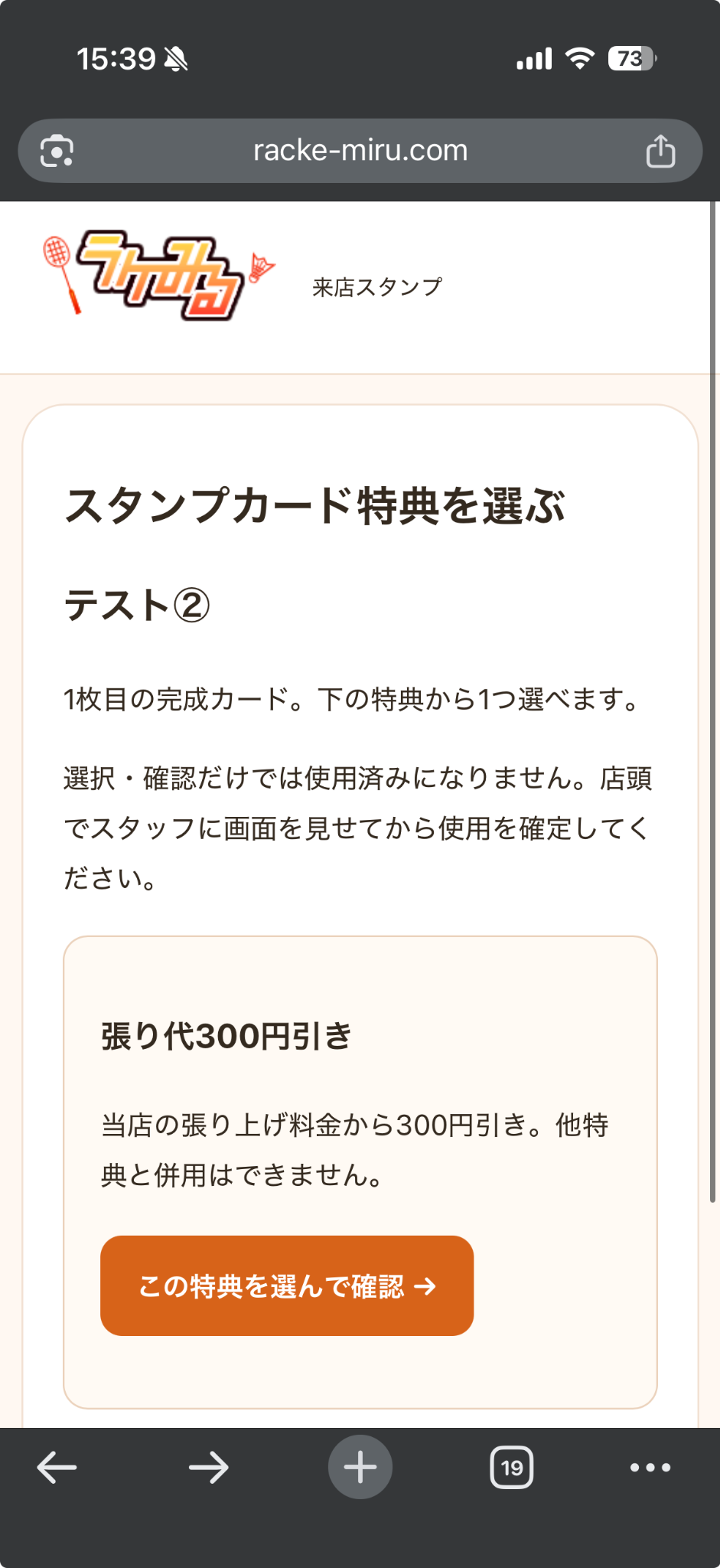
同じ店舗で10個貯まったら。
店舗ごとに10個でカード1枚が完成します。別の店舗のスタンプとは合算しません。
完成カードから「特典を選んで使う」へ進み、その店舗で公開されている特典を確認・選択します。
特典の内容や利用条件は店舗ごとに異なります。ご自身で先に使用を確定しないようご注意ください。
商品を探して、使った感想をシェア。
メーカーやシリーズ、商品名から気になる一本を探せます。実際に使った商品の感想は、次の一本を選ぶ人の参考になります。
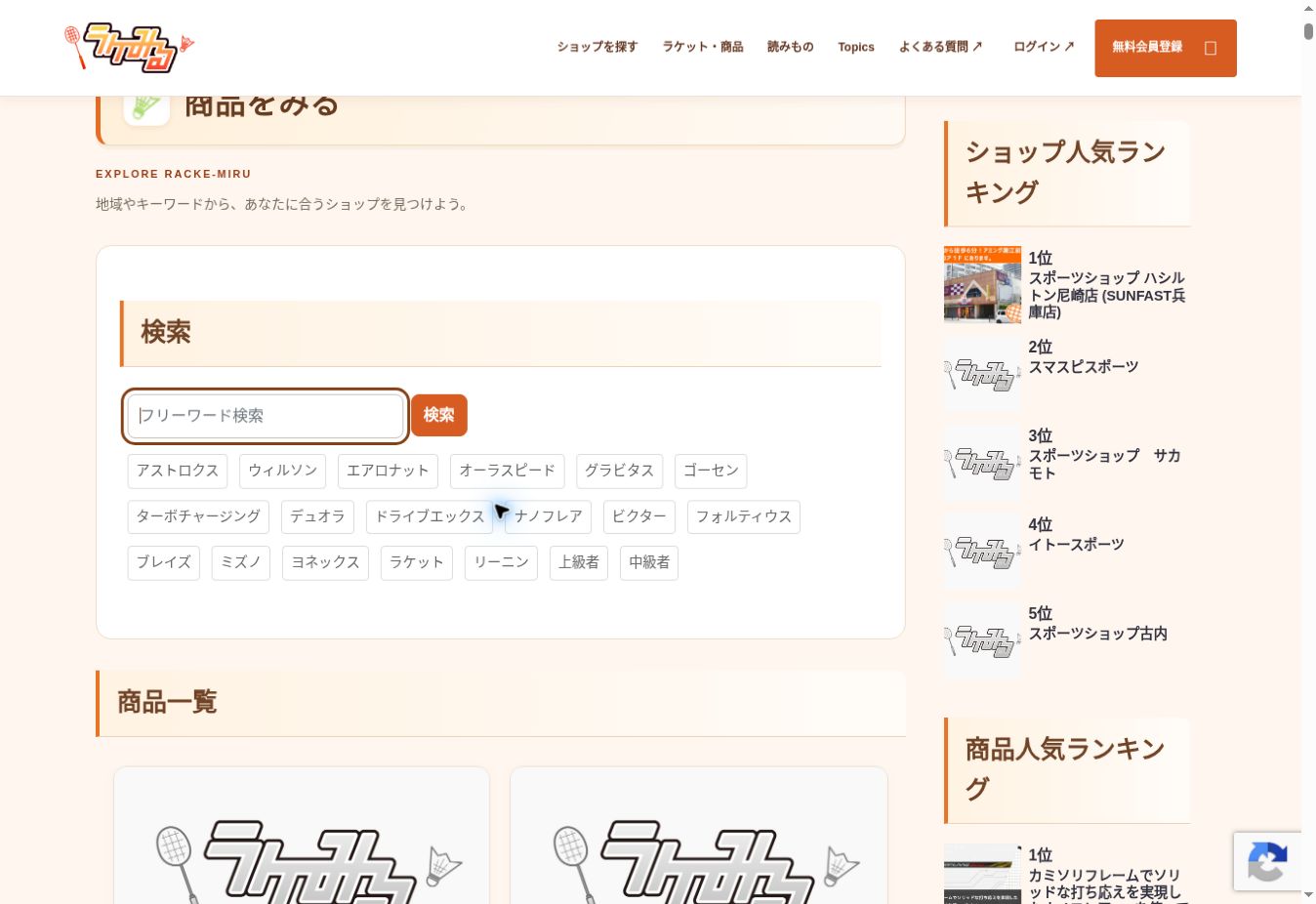
- 商品を探す商品一覧で名前を検索するか、メーカー・シリーズのリンクから絞り込みます。
- 使った商品を選んで口コミを入力ログイン後、マイページの「商品を選んで口コミを投稿する」から対象商品を選び、画面に沿って評価・感想を入力します。
- 投稿後は「自分の口コミ」で確認投稿状況を確認します。口コミ特典のポイントは、運営による内容の確認・承認後に付与されます。
貯めたラケPを、楽しみに変える。
ラケP(ポイント)は、QR来店・承認された口コミ・対象のゲームプレイなどで貯まります。現在の残高と取得・利用の履歴は「ラケP/ポイント」で確認できます。
狙って、打って、ハイスコア!
「シャトルラッシュ!」は、スワイプでシャトルを打って的を狙うゲームです。ログインして遊ぶと、記録の保存や月間ランキングへの参加ができます。
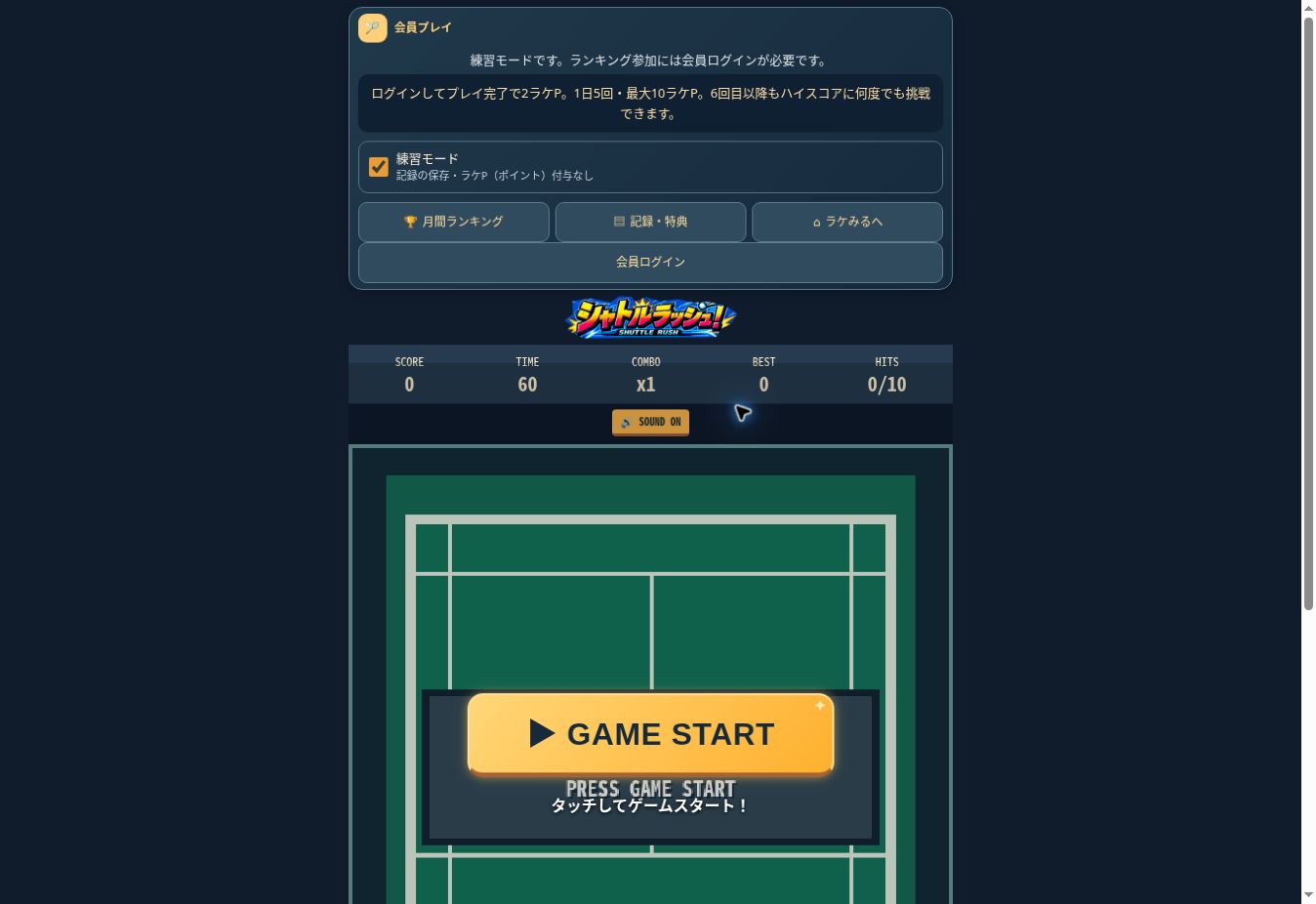
1日5回まで・最大10ラケP
- ログインしてゲームを開く記録やラケPを獲得する場合は、会員情報が表示され、練習モードがオフになっていることを確認します。
- 「GAME START」で開始コート上を下から上へスワイプします。PCはマウスでドラッグ。左右の方向でコース、縦の長さで飛距離が変わります。
- フィーバーと最後のボーナスにも挑戦的に累計10回当てるとフィーバーへ。フィーバー中は的を直接タップします。最後の筒入れは画面の案内に沿って方向・パワーを決めて打ちます。
- 結果と保存状況を確認プレイを最後まで終え、結果画面を確認します。「自分の記録・特典」や「月間ランキング」もチェックしましょう。
電子伝票も、お店からの案内も。
困ったときは、こちらをチェック。
会員登録のメールが届きません。
入力したメールアドレス、迷惑メールフォルダ、受信設定をご確認ください。仮登録のままで認証メールが見つからない場合は、本登録用の認証メール再発行をご利用ください。解決しない場合はお問い合わせください。
パスワード再設定のメールが届きません。
登録したメールアドレスと同じかご確認ください。迷惑メールも確認し、60秒以上待ってから再度お試しください。仮登録中の場合は、本登録用の認証メールから登録を完了してください。再設定リンクの有効期限は30分です。
QRを読んでも来店ポイントを受け取れません。
店頭で、会員ログインと位置情報の許可をご確認ください。同じ店舗では1日1回です。位置情報が取得できない場合は端末・ブラウザの設定を確認し、処理画面に表示される案内に従ってください。
QRを読みましたが、スタンプが増えていません。
QR来店ポイントと張り替えスタンプは別です。張り替えスタンプは、対象の電子伝票を店舗が完了した時点で反映されます。受け取り後も反映されない場合は、お店にご確認ください。
ゲームのポイントや記録が反映されません。
ログイン済みか、練習モードになっていないか、プレイを最後まで完了したかをご確認ください。ポイントは1日5回・最大10ラケPまでです。結果画面で保存の完了を確認してからページを閉じてください。
ゲームの音が出ません。
ゲーム内のSOUNDボタンと端末の音量をご確認ください。ゲーム画面をタップしてから再度お試しください。利用環境によって再生に操作が必要な場合があります。
解決しない場合は、お問い合わせで「ユーザーからのお問い合わせ」を選び、操作した日時・画面名・表示されたメッセージをお知らせください。パスワードは送らないでください。
お問い合わせへ →公開画面の確認日:2026年11月9日。会員メニュー・特典の写真はご提供画面の例を使用しています。画面や特典の内容は更新により変わる場合があります。